
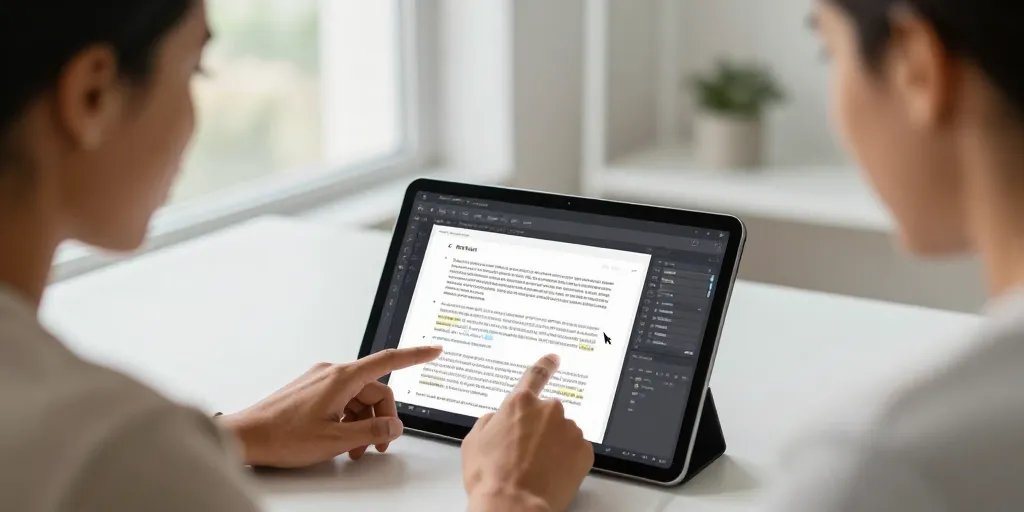
Une feuille scannée qui ressemble à un parchemin froissé arrive sur votre bureau et vous perdez une demi-heure à chercher une imprimante ou un logiciel payant. La frustration monte quand vous devez ajouter une ligne de texte signer un formulaire et renvoyer le document dans la foulée. Vous voulez une solution simple rapide et fiable sans installation ni dépôt en magasin informatique. Ce que personne ne vous dit souvent c’est qu’une poignée d’outils en ligne font le travail proprement sans fioritures. On garde la patience et on évite la traduction approximative des menus pendant que vous récupérez votre temps. Le propos suivant va vous montrer l’accès immédiat une micro-procédure et des signaux de confiance pour agir vite.
Le guide rapide pour écrire sur un PDF gratuitement sans logiciel
Le premier pas consiste à choisir un éditeur testé et ouvert au grand public. La mise en pratique se fait en quelques clics et sans jargon inutile.
Une option très pratique pour ecrire sur un pdf gratuitement reste accessible depuis le navigateur et fonctionne sur mobile comme sur ordinateur. Ce service autorise le glisser-déposer l’ajout de texte la signature et le téléchargement final sans filigrane pour les opérations courantes. Le bouton suivant vous envoie directement vers l’outil de modification : Modifier mon PDF. Une action claire et sans piège évite les allers retours chronophages.
Le choix recommandé pour modifier et signer sans filigrane ni inscription
Le nom que je recommande ici est Smallpdf pour sa simplicité d’usage et sa rapidité. La version gratuite permet d’ajouter du texte signer et télécharger sans filigrane lors d’éditions simples. Vous n’avez pas besoin de créer un compte pour une utilisation ponctuelle et les fichiers sont effacés automatiquement selon la politique du service. Le service reste sans filigrane.
Le tutoriel pas à pas pour importer ajouter du texte et télécharger en 1 minute
Une micro-procédure en cinq étapes tient sur l’écran du téléphone et elle s’exécute en une minute pour la plupart des documents. La liste suivante montre l’essentiel avant de passer au tableau détaillé.
- Importer votre fichier par glisser-déposer ou sélection
- Choisir l’outil Ajouter texte et positionner la zone
- Signer en important une image ou en dessinant
- Vérifier l’aperçu final
- Télécharger le PDF final sans filigrane
| Étape | Action | Astuce | Temps estimé |
|---|---|---|---|
| Importer | Glisser-déposer ou choisir fichier depuis l’appareil | Utiliser navigateur moderne et vérifier SSL | 10–20 s |
| Ajouter du texte | Cliquer sur « Ajouter texte » puis positionner et redimensionner | Choisir police lisible et taille appropriée | 15–30 s |
| Signer | Importer image ou dessiner signature au doigt | Préférer signature électronique si prise en charge | 10–20 s |
| Télécharger | Vérifier l’aperçu puis télécharger le PDF final | Confirmer absence de filigrane et option de suppression | 5–10 s |
Le résultat se télécharge instantanément et l’interface reste lisible sur petit écran. La rapidité s’apprécie surtout quand vous envoyez un document signé en urgence.
Le comparatif des meilleurs éditeurs PDF en ligne gratuits et sécurisés
Le choix d’un éditeur dépend surtout de votre usage ponctuel ou régulier. La comparaison suivante met en face les fonctionnalités essentielles pour décider sans perdre de temps.
La table de comparaison des critères gratuité inscription filigrane sécurité
Le tableau ci-dessous synthétise les points à vérifier avant d’uploader un document sensible. La confidentialité la faculté d’éditer et la présence ou non d’un filigrane sont listées pour chaque service.
| Service | Inscription | Filigrane | Modifier texte | Confidentialité |
|---|---|---|---|---|
| Smallpdf | Optionnelle | Non pour édition simple | Annotation et ajout de texte | Suppression automatique annoncée |
| iLovePDF | Optionnelle | Non | Ajout de texte et formulaires | SSL et politique claire |
| Sejda | Non requis pour petites tâches | Non | Édition limitée du texte natif | Suppression après 2 heures |
| Xodo | Non pour usage basique | Non | Annotation mobile forte | Traitement local possible |
La synthèse des recommandations selon le besoin signer remplir ou modifier le texte
Le choix se fait selon trois profils simples : signature rapide remplissage de formulaires ou édition du texte natif. La recommandation rapide est la suivante pour gagner du temps et limiter les manipulations inutiles. Les utilisateurs qui signent et remplissent préfèrent Xodo ou Smallpdf pour leur réactivité et l’absence de filigrane. Votre signature reste sécurisée et rapide. Une autre voie pour éditer du texte natif consiste à convertir en Word puis retravailler dans un éditeur local. La conversion peut altérer la mise en page.
Le conseil pratique : tester l’éditeur recommandé via le CTA pour vérifier le rendu sur votre document. La FAQ du site vous éclaire sur les limites et la durée de conservation des fichiers. Le téléchargement est immédiat sans filigrane.
Une expérience rapide change la manière dont on gère les PDF quotidiens. La prochaine fois que vous devez signer un document demandez-vous quel outil évite les allers retours. Vous testez l’éditeur et vous verrez si l’ergonomie vous convient. Le dernier mot : essayez maintenant et retournez à votre tâche.