
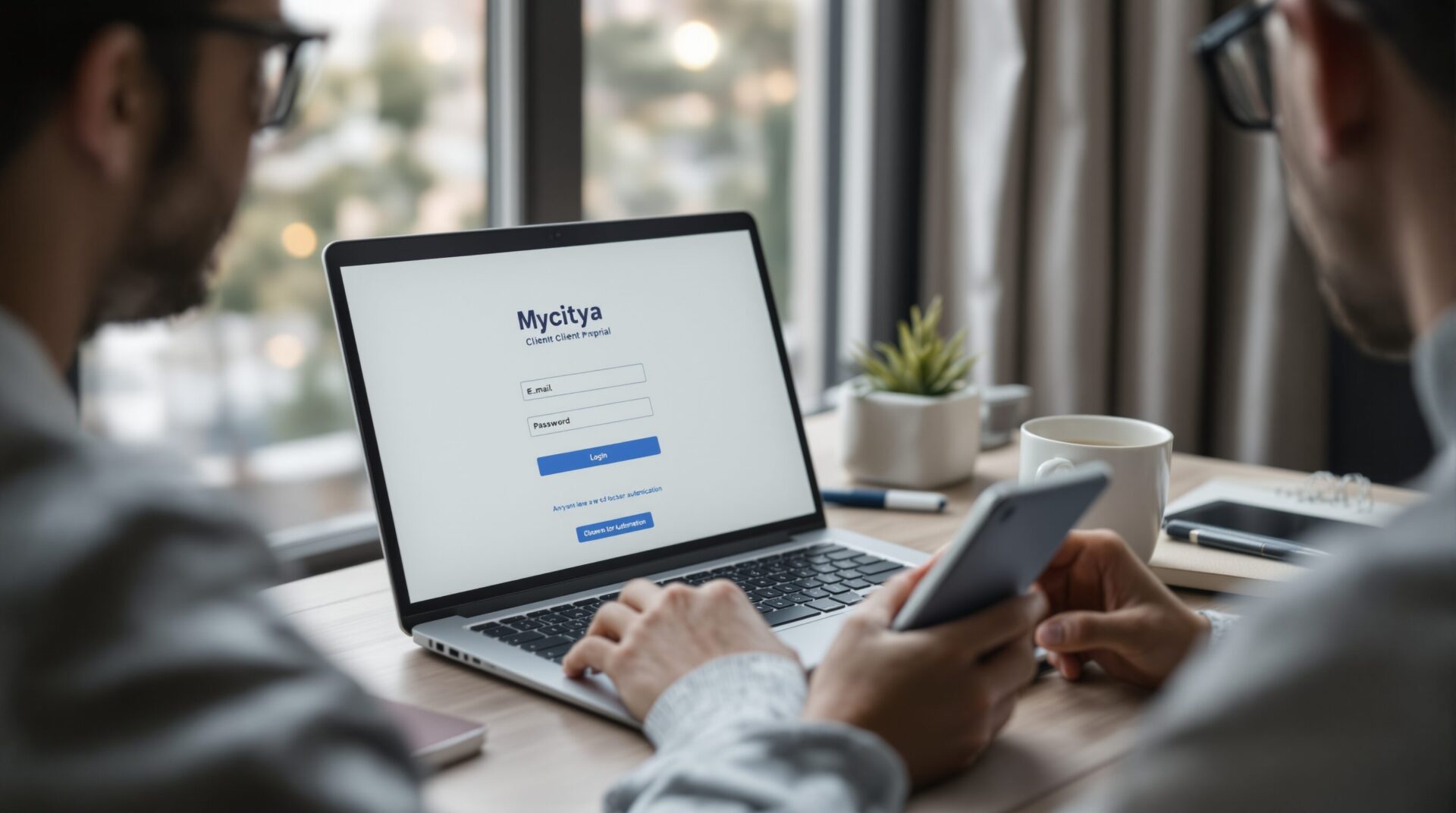
Le réveil sonne et vous cherchez vos identifiants sur le coin de la table. Vous ressentez l’impatience si la page reste bloquée et un rendez-vous approche. Une mauvaise connexion transforme une simple démarche en longue attente administrative. Ce que vous voulez vraiment, c’est un accès fiable, rapide et sans prise de tête. Ce guide explique pas à pas la création de compte, la connexion et le dépannage pour gagner du temps et éviter les erreurs courantes.
Première connexion : préparer les documents et informations nécessaires
Avant d’ouvrir une session MyCitya, préparez les documents qui seront souvent demandés lors de la création ou de la validation du compte. Avoir ces éléments sous la main permet d’éviter des allers-retours et des délais supplémentaires. Selon votre situation (locataire, propriétaire, mandataire), la liste peut varier légèrement, mais les éléments suivants sont les plus fréquemment requis :
- Une adresse email valide et accessible (c’est le canal principal pour les notifications et la réinitialisation).
- Une pièce d’identité en cours de validité (carte d’identité, passeport, titre de séjour).
- Le contrat de location, le mandat ou tout document prouvant le lien avec le bien.
- Un justificatif d’adresse si demandé (facture, avis d’imposition, etc.).
Lorsque vous remplissez le formulaire d’activation, saisissez l’adresse email correctement et notez la référence client ou le numéro de lot si vous l’avez. Ces informations permettront une validation plus rapide par l’agence si la correspondance automatique ne fonctionne pas.
Création de compte : étapes et astuces
La procédure de première connexion est généralement simple : cliquer sur « Première connexion », renseigner votre email, suivre le lien reçu, puis compléter votre profil et télécharger les pièces demandées. Quelques astuces pour aller plus vite :
- Numérisez vos documents au format PDF ou image lisible avant de commencer.
- Vérifiez le dossier « spam » si vous ne voyez pas le mail d’activation dans les minutes qui suivent.
- Utilisez un mot de passe unique et solide, ou un gestionnaire de mots de passe pour éviter les erreurs de saisie.
- Notez la référence client sur votre téléphone ou un carnet sécurisé pour la communication avec l’agence.
Connexion : navigateur ou application, quel choix ?
Vous pouvez accéder à MyCitya via un navigateur web ou une application mobile. Les deux options offrent des avantages distincts selon votre usage.
| Critère | Connexion via navigateur | Connexion via application |
|---|---|---|
| Temps moyen d’accès | Généralement moins de 2 minutes | Souvent moins de 30 secondes, surtout avec biométrie |
| Fonctionnalités immédiates | Accès complet aux documents et fonctionnalités | Notifications push, paiements rapides, accès simplifié |
| Sécurité | Connexions HTTPS et gestionnaire de mots de passe du navigateur | Sessions chiffrées et option biométrique (empreinte ou Face ID) |
Si vous utilisez l’application, activez la biométrie si votre appareil le permet : cela vous fera gagner du temps à chaque ouverture. Dans un navigateur, autorisez la mémorisation de session uniquement sur un appareil personnel et sécurisé.
Mot de passe oublié et problèmes fréquents
Perdre son mot de passe arrive souvent. La procédure « Mot de passe oublié » envoie un lien à l’adresse email enregistrée qui permet de définir un nouveau mot de passe. Si l’email n’est pas reconnu :
- Vérifiez les fautes de frappe et les différentes adresses que vous pourriez avoir utilisées.
- Consultez le service support en fournissant votre référence client pour que l’agence vérifie manuellement votre dossier.
- Si vous ne recevez toujours rien, demandez à l’agence de renvoyer l’invitation ou de mettre à jour votre adresse email.
Support et canaux d’assistance
Le support de MyCitya propose plusieurs canaux pour s’adapter à l’urgence et au type de demande. Voici comment choisir :
- Téléphone : pour les urgences (problème d’accès immédiat, situation urgente liée au logement).
- Chat en ligne : pour les questions rapides et la vérification de statut.
- Email ou formulaire : pour les demandes nécessitant l’envoi de pièces jointes lourdes.
- Visite en agence : pour les vérifications documentaires ou les signatures qui exigent une présence physique.
Précisez toujours votre référence client, l’adresse du bien et le type de la demande pour accélérer le traitement. Les horaires d’ouverture de l’agence et les délais varient, mais la plupart des réponses se font sous 24 à 72 heures selon la complexité.
Checklist finale et délais indicatifs
| Étape | Documents nécessaires | Délai indicatif |
|---|---|---|
| Création de compte | Email valide, pièce d’identité, contrat ou mandat | 24 à 72 heures selon vérification |
| Réinitialisation mot de passe | Email enregistré ou référence client | Immédiat à 30 minutes |
| Contact agence pour correction d’email | Référence client, pièce d’identité | 1 à 5 jours selon traitement |
Conseils pratiques pour gagner du temps
Pour limiter les frictions : numérisez et organisez vos documents dans un dossier sécurisé, utilisez un gestionnaire de mots de passe, activez les notifications utiles (relevés, échéances, appels d’offres) et testez votre accès dès que la validation est confirmée. En cas de blocage, le support peut souvent débloquer ou expliquer rapidement la démarche à suivre.
En résumé, préparer vos documents, choisir le bon canal d’accès et connaître les procédures de réinitialisation réduit considérablement les délais. Une bonne organisation vous permet de gérer vos démarches en quelques minutes au lieu d’heures, et limite les appels au service client en automatisant les vérifications simples.